| 방식 | 이런 분께 | 준비물 |
|---|---|---|
| 둘러보기 | 먼저 화면만 보고 싶은 분 | 없음 |
| 내 자산 넣기 | 계좌를 앱에서 관리하고 싶은 분 | 없음 |
둘러보기
로그인도 입력도 없이 예시 자산으로 모든 화면을 볼 수 있습니다. 홈, 자산, 조정안, 구성 리포트, 뉴스, 짜보기(내 조합 · 나눔터)가 전부 동작합니다.
여기 있는 숫자는 실제 자산이 아닙니다. 마음에 들면 홈 맨 위 띠의 내 자산 넣기를 누르세요.
내 자산 넣기
계좌와 보유 종목을 앱 안에서 관리합니다. 데이터는 기기 안에 저장되고, 같은 Apple 계정으로 로그인한 기기끼리는 iCloud를 통해 함께 볼 수 있습니다.
목표 비중부터 고르기
3.1.0부터 쓸 수 있습니다.
빈칸에 비중을 직접 치기 어렵다면, 처음 화면(계좌 만들기)에서 골라서 시작할 수 있습니다.
- 목표 비중 견본 — 널리 알려진 배분을 국내 상장 ETF 로 옮긴 넷입니다. 연금 70/30(IRP · DC 위험자산 한도 안) · 주식 60 채권 40 · 올웨더(사계절) · 미국 지수 성장.
- 나눔터에서 받아오기 — 다른 사용자가 올린 조합을 인기 순으로, 또는 연금 · ISA · 월배당 · 미국지수 · 국내지수 갈래로 골라 봅니다.
고르면 그 비중이 목표로 걸린 계좌가 생깁니다. 투자금을 넣으면(iPhone · iPad · 맥) 종목별 주수까지 담기고, 비워 두면 목표만 걸립니다 — 보유는 아래 화면 캡처로 가져오기나 조정안의 이번 달 넣을 돈 나누기로 채우면 됩니다. 견본은 예시이며 투자 권유가 아닙니다.
하나씩 직접 넣기
- 설정 > 데이터에서 시작 방식을 내 자산 넣기로 바꿉니다. (Android는 관리 탭 > 데이터입니다. 아래 경로도 설정 → 관리로 바꿔 읽으면 됩니다.)
- 같은 화면의 계좌를 엽니다.
- 계좌를 추가합니다. 이름 칸에 치고 추가를 누르면 그 자리에서 생깁니다. (예: 증권계좌, 연금계좌)
- 계좌를 누르면 그 계좌를 고치는 화면이 열립니다. 거기서 종목을 더합니다 — 종목명, 심볼, 수량, 평균 단가, 자산군(주식 · ETF · 코인 등), 통화. 종목 검색으로 고르면 심볼 · 자산군 · 통화가 자동으로 채워집니다.
- 같은 화면에서 현금 잔액과 목표 비중을 넣습니다. 목표 옆에는 그 비중이 얼마인지 금액으로 같이 보여 줍니다.
계좌 이름은 나중에 계좌 목록에서 왼쪽으로 밀어 고칠 수 있습니다 — 종목 · 현금 · 목표 비중이 함께 옮겨집니다. 같은 자리에서 계좌를 지울 수도 있는데, 지우면 그 계좌의 종목 · 현금 · 목표가 모두 없어지고 되돌릴 수 없습니다.
기기 사이에 같은 원장 보기
1.2.0부터 쓸 수 있습니다.
같은 Apple 계정으로 iCloud에 로그인해 두면 입력한 원장이 기기 사이에 동기화됩니다. 따로 켤 것은 없습니다.
Android에서는 관리 > 기기 간 공유를 켜야 시작됩니다. 본인 Google 드라이브를 통해 맞추고, 기본은 꺼져 있습니다 — 켜지 않으면 데이터는 이 기기 안에만 있습니다.
두 기기에서 동시에 고쳐도 한쪽이 사라지지 않습니다. 마지막으로 두 기기가 같았던 상태를 기준으로, 각자 무엇을 바꿨는지 비교해 합칩니다. 서로 다른 계좌·종목을 고쳤으면 양쪽 편집이 모두 남습니다.
같은 종목을 양쪽에서 다르게 고친 경우에만 어느 쪽을 남길지 묻습니다. 어느 수량이 맞는지는 앱이 알 수 없기 때문입니다.
iCloud에 로그인하지 않았다면 그 기기 안에만 저장되고, 다른 기기에는 나타나지 않습니다.
시세는 심볼로 자동으로 붙습니다. 평가액·수익률·비중은 앱이 계산하므로 입력하지 않습니다.
심볼을 비워두면 시세가 붙지 않고 입력한 평단으로만 계산합니다. 시세가 아직 오지 않은 종목은 평가액이 0이 아니라 원가(수량 × 평단)로 표시됩니다.
화면 캡처로 가져오기
1.2.0부터 쓸 수 있습니다. Android는 첫 버전부터 있습니다.
종목을 하나씩 치는 대신, 증권사 앱 화면을 캡처해 붙여넣으면 종목명·수량·매입단가를 읽어 채워 줍니다. 증권사 API 키가 없어도 되고 어느 증권사든 쓸 수 있습니다.
- 증권사 앱에서 보유 종목 목록이 보이는 화면을 캡처합니다.
- 오른쪽 위 ⋯ > 편집에서 계좌를 누르고 캡처로 가져오기를 엽니다.
- 붙여넣기를 누르면 읽은 종목이 목록으로 나옵니다. 맥에서
⌘ ⇧ 4로 찍으면 클립보드가 아니라 파일로 저장되므로, 그때는 파일에서 고르기로 그 이미지를 고르면 됩니다. - 값이 맞는지 확인하고, 필요하면 그 자리에서 고칩니다.
- 저장을 누르면 그 계좌에 반영됩니다.
몇 가지 알아두면 좋습니다.
- 화면에 보이는 종목만 가져옵니다. 스크롤해서 안 보인 종목은 지워지지 않으니, 목록이 길면 화면을 나눠 여러 번 붙여넣으면 됩니다.
- 이미 있는 종목은 새로 만들지 않고 덮어씁니다.
- 종목명은 화면 폭에서 잘려 나옵니다(예:
TIGER 미국배당다우…). 읽은 뒤 이름을 자동으로 검색해 맞춥니다. 하나로 좁혀지면 바로 반영하고, 여럿이면 후보를 보여 주니 맞는 것을 고르면 심볼·자산군·통화까지 채워집니다. 자동으로 맞춘 줄에는 그렇게 표시되고, 다르면 다시 찾기로 바꿀 수 있습니다. - 이름이 맞아야 시세가 붙고, 다음 캡처에서 같은 종목으로 알아봅니다.
- 값이 확실하지 않은 줄에는 확인 필요 표시와 함께 읽은 원문이 같이 나옵니다. 저장 전에 눈으로 대조하세요.
글자 인식은 기기 안에서만 이뤄집니다. 캡처 이미지는 어디로도 전송되지 않고 저장되지도 않습니다.
증권사 연결은 공개 앱에 없습니다
증권사 API 키를 넣어 잔고를 읽어오는 기능은 공개 앱에서 빼기로 했습니다. 잔고를 읽는 것 자체가 문제는 아니지만, 쓰려면 증권사마다 앱키 · 시크릿을 직접 발급받아 넣어야 해서 벽이 높습니다.
종목을 하나씩 치는 수고는 위의 화면 캡처로 가져오기가 대신 덜어 줍니다 — 키가 필요 없고 어느 증권사든 쓸 수 있습니다.
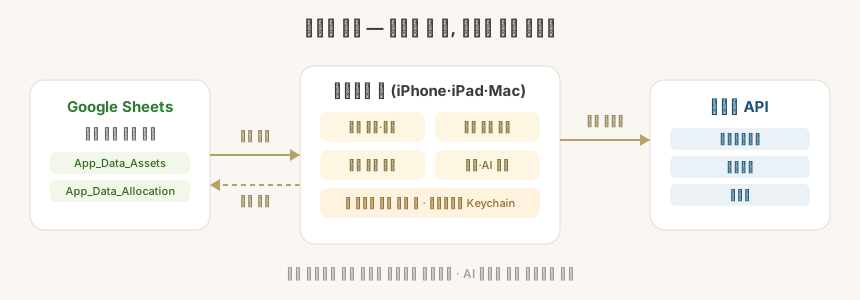
Google Sheets 연동 (1.0까지)
1.2.0부터 공개 앱에는 없습니다. 앱이 시트를 읽기만 할 수 있어 목표 비중 · 메모 · 잔고를 앱에서 고칠 수 없었고, 쓸 수 있는 게 없는데 그 하나 때문에 Google 로그인이 필요했습니다. 기기 간 공유는 이제 iCloud(Android는 본인 Google 드라이브)가 대신합니다.
이미 시트로 쓰던 분은 업데이트하면 내 자산 넣기로 옮겨집니다. 시트 자체는 사용자의 것이라 그대로 남아 있으니, 값을 보고 앱에 옮겨 넣으면 됩니다 — 화면 캡처로 가져오기(위)를 쓰면 증권사 화면에서 한 번에 채울 수 있습니다.
방식을 바꾸면
설정에서 언제든 바꿀 수 있습니다.
각 방식의 데이터는 따로 보관되므로, 둘러보기로 바꿨다가 다시 내 자산 넣기로 돌아와도 입력해둔 내용이 남아 있습니다.